
「タッチ決済ってよく聞くけど、実際どうやって使うの?」
そんな人向けに、タッチ決済 使い方をカード・スマホ両方のパターンでわかりやすくまとめました。
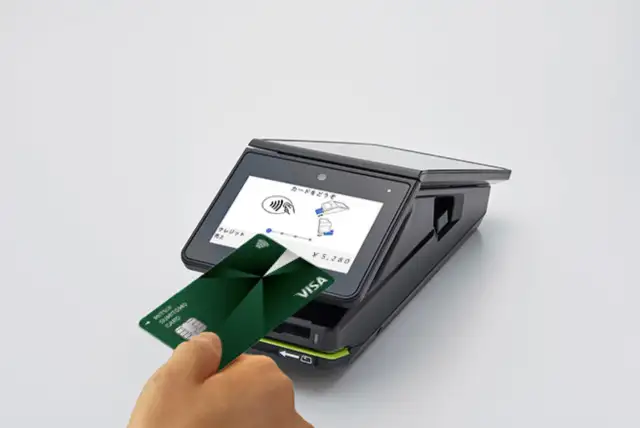
タッチ決済は、決済端末の読み取り部分にクレジットカードやスマートフォン、スマートウォッチをかざすだけで支払いが完了する非接触型の決済方法です。
レジで「クレジットカードのタッチ決済でお願いします」と伝え、対応マークがついた端末にタッチすれば決済完了。サインや暗証番号が不要な少額決済も多く、スピーディーに支払えるのが特徴です。
この記事では、
- タッチ決済とは何か
- お店でのタッチ決済の具体的な流れ
- スマホ・スマートウォッチでの使い方
- メリット・注意点・使えるお店の見分け方
まで、まとめて解説します。
タッチ決済とは?基本をおさらい
非接触で支払える新しいキャッシュレス決済
タッチ決済とは、カードやスマホを決済端末にかざすだけで支払いが完了するキャッシュレス決済の一種です。
カードを差し込んだり、現金を出したりする必要がないため、レジでの支払いがスムーズになります。
一般的には、決済端末やカードにある**電波のような「リップルマーク」「コンタクトレスマーク」**が目印です。
クレジットカードのタッチ決済
クレジットカードの表面にコンタクトレス対応マークがあれば、タッチ決済が利用できます。
カードを端末に近づけるだけで決済でき、少額なら暗証番号(PIN)の入力が省略されることもあります。
スマホ・スマートウォッチのタッチ決済
対応しているスマホ・スマートウォッチであれば、ウォレットアプリ(例:Apple Pay、Google ウォレット、Samsung Wallet など)にクレジットカードを登録することで、端末をかざして支払いができます。
- iPhone:Apple Pay(Walletアプリ)
- Android:Google ウォレット / Google Pay
- Galaxy:Samsung Wallet
などを使い、レジの端末にスマホやスマートウォッチをタッチして支払います。
タッチ決済の使い方【お店での基本的な流れ】
ここからは、実際にお店で使うときの具体的なやり方をステップごとに見ていきます。
1. タッチ決済対応マークがあるか確認する
まずは、支払いをしたいお店がタッチ決済に対応しているかを確認します。
- レジ周りや入口付近に
- クレジットカードブランド(Visa、Mastercard、JCBなど)のロゴ
- 電波のような「タッチ決済対応マーク」
が表示されていれば、タッチ決済が使える可能性が高いです。
わからない場合は、店員さんに「タッチ決済は使えますか?」と聞くのが早いです。
2. 店員さんへ決済方法を伝える(またはセルフレジで選択)
有人レジの場合
- 「クレジットカードのタッチ決済で」
- 「Visaのタッチで」
- 「タッチ決済でお願いします」
などと伝えます。
店員さんがレジを操作し、「タッチしてください」と案内があったら、端末の指定された部分にカードやスマホをかざします。
セルフレジの場合
- 支払い方法で「クレジットカード」または「カード」を選択
- 表示に従って、タッチ決済用の読み取り部分にカードやスマホをかざす
レジ画面に「タッチしてください」などと表示されることが多いです。
3. 端末にかざして決済完了を待つ
支払い準備が整ったら、
- クレジットカード
- スマートフォン
- スマートウォッチ
を決済端末の読み取り部分に数センチ程度まで近づけて、1〜2秒ほどそのままキープします。
- 「ピッ」という音
- ランプの点灯
- 画面の「支払い完了」表示
などが出たら、支払い完了です。レシートを受け取ればOKです。
スマホ・スマートウォッチでのタッチ決済の使い方
次に、スマホ・スマートウォッチでタッチ決済を使う具体的な手順を解説します。
1. ウォレットアプリにクレジットカードを登録する
あらかじめ、スマホにクレジットカード情報を登録しておく必要があります。
基本的な流れのイメージ
- スマホのウォレットアプリを起動
- 「カードを追加」「+」ボタンをタップ
- カード番号や有効期限などを入力、またはカメラで読み取り
- SMSや電話で本人確認を行い、登録完了
スマートウォッチを使う場合は、ペアリングしているスマホ側のアプリからカードを追加することがほとんどです。
2. 支払い時の操作と「かざし方」
支払いのときは、事前にウォレットアプリを開いておくとスムーズです。
- iPhone:サイドボタンやホームボタンをダブルクリックしてApple Pay起動
- Android:画面ロック解除+スマホを端末にかざすだけで反応する機種もあり
- スマートウォッチ:サイドボタンを押してカードを表示 → 端末に画面部分を近づける
かざす位置の目安
- スマホ:背面中央〜上部あたり
- スマートウォッチ:画面部分をそのまま端末に近づける
端末に「かざす位置」のイラストが描かれていることも多いので、それを目安にするとスムーズです。
3. 反応しないときのチェックポイント
タッチしても反応しない場合は、以下を確認してみましょう。
- スマホのNFC機能がオンになっているか
- ウォレットアプリで支払いに使うカードが選択されているか
- 端末にしっかり近づけているか(1〜2センチ程度)
- ケースが厚すぎて電波が届きにくくなっていないか
それでも使えない場合は、別の決済方法(挿し込み・磁気・現金など)に切り替えましょう。
タッチ決済を使うメリット
1. 支払いがとにかくスピーディー
カードを差し込んで暗証番号を打つ手間がなく、端末にかざすだけで支払いが終わります。
コンビニやカフェなど、少額決済が多い場面では特にスムーズです。
2. 現金いらずで小銭の出し入れが不要
小銭をジャラジャラ出す必要がなく、お釣りも発生しないため、会計時間の短縮につながります。
財布を出さずに、スマホだけで支払えるのも大きな魅力です。
3. 衛生的で安心
現金やレジのボタンに触れる機会が減り、店員さんとの受け渡しも少ないため、衛生面での安心感があります。
4. セキュリティ面でもメリットあり
- カードを店員に渡さなくていい
- 暗証番号を見られるリスクが減る
など、情報漏えいのリスクを抑えられます。
スマホ決済の場合は、指紋認証や顔認証と組み合わせることで、さらに安全性が高まります。
タッチ決済を安全に使うための注意点
便利な一方で、タッチ決済には気をつけたいポイントもあります。
紛失・盗難時のリスク
タッチ決済では、一定金額以下の支払いなら暗証番号が不要なことも多いため、カードやスマホを落とした場合、第三者に使われるリスクがあります。
対策としては、
- スマホ:画面ロック・生体認証(指紋/顔)を必ず設定
- カード:紛失したらすぐにカード会社へ連絡して利用停止
- 家計管理:明細を定期的にチェックし、不審な利用がないか確認
このあたりを徹底しておくと安心です。
上限額に注意しておく
タッチ決済は、1回あたりの支払いに上限額が設定されている場合があります。
一定金額を超えると、暗証番号の入力やサインが必要になったり、タッチでは支払えなかったりするケースもあります。
大きな金額を支払うときは、
- 端末の表示
- 店員さんの案内
に従って、暗証番号入力やカード差し込みに切り替えましょう。
タッチ決済が使えるお店の見分け方
タッチ決済は、日常生活のさまざまなシーンで利用できます。
代表的な対応店舗イメージ
- コンビニエンスストア
- スーパーマーケット
- ファストフード・カフェ・レストラン
- ドラッグストア・家電量販店
- 一部の電車・バス・公共交通機関
など、対応店舗はどんどん増えています。
マークでチェックするのがいちばん簡単
- 国際ブランド(Visa、Mastercard、JCBなど)のロゴ
- 電波が波打つような「タッチ決済対応マーク」
この2つがレジ周辺や決済端末に表示されていれば、タッチ決済が使えるサインです。
海外でも同じマークが使われていることが多いため、旅行先でも目印として覚えておくと便利です。
まとめ|タッチ決済の使い方を覚えて、支払いをもっとスムーズに
タッチ決済 使い方のポイントをおさらいすると、次のとおりです。
- お店でタッチ決済対応マークがあるか確認
- 店員さんに「タッチ決済で」と伝える、またはセルフレジでクレジットカードを選択
- カードやスマホ・スマートウォッチを端末にかざすだけで支払い完了
- スマホ・ウォッチは事前にウォレットアプリにカード登録が必要
- スピーディー・衛生的・セキュリティ面のメリットあり
- 紛失時のリスクに備え、ロック設定や明細チェックは必須
一度やり方を覚えてしまえば、現金払いよりもはるかにラクで快適です。
まだタッチ決済を使ったことがない方は、少額の買い物から試してみて、便利さを体感してみてください。